-
苹果手机如何导出微信聊天记录
在日常使用苹果手机微信的过程中,有时我们需要导出聊天记录,可能是为了备份重要信息,或是为了方便在其他设备上查看。那么,苹果手机微信聊天记录该如何导出呢?
借助电脑端微信导出
首先,确保你的电脑上安装了最新版本的微信。打开电脑微信,登录自己的账号。在手机微信上,点击界面右下角的“我”-“设置”-“通用”-“聊天记录备份与迁移”。选择“迁移聊天记录到电脑”,然后按照提示选择你想要导出的聊天记录范围,可以选择特定的聊天对象,也可以选择某个时间段的聊天记录。之后,手机会出现一个二维码,使用电脑微信的“扫一扫”功能扫描该二维码,即可开始迁移聊天记录到电脑。迁移完成后,聊天记录会保存在电脑微信的聊天记录备份文件夹中,你可以根据自己的需求进行查看和管理。

通过icloud备份导出(有一定局限性)

使用第三方软件导出(需谨慎选择)
市面上有一些第三方软件声称可以导出苹果手机微信聊天记录,但这类软件大多存在安全风险,可能会导致个人信息泄露。在选择使用第三方软件时,一定要谨慎评估其安全性和可靠性,避免因使用不当而遭受损失。建议优先选择官方提供的备份和导出方式,以确保数据的安全和完整性。
总之,苹果手机微信聊天记录的导出方法有多种,但要根据自己的实际需求和设备情况选择合适的方式。无论是通过电脑端微信迁移,还是借助icloud备份,都要注意操作的准确性和数据的安全性,以便顺利导出并妥善保存重要的微信聊天记录。
ios如何导出聊天记录
一、准备工作
确保你的ios设备已连接到电脑,并且已安装最新版本的itunes。如果没有安装,可以前往苹果官方网站下载。
二、导出微信聊天记录
1. 打开微信,找到你想要导出聊天记录的聊天对象。
2. 点击聊天界面右上角的“...”图标。
3. 在聊天设置页面中,选择“查找聊天记录”。
4. 你可以通过日期、关键词等方式筛选聊天记录。
5. 长按你想要导出的聊天记录,选择“多选”。
6. 勾选你要导出的聊天记录后,点击左下角的“转发”按钮。
7. 在转发页面中,选择“合并转发”。
8. 选择一个微信好友或文件传输助手,将聊天记录发送过去。
9. 打开电脑上的微信,在文件传输助手中找到刚才发送的聊天记录,长按并选择“另存为”,即可保存为本地文件。
三、导出qq聊天记录
1. 打开qq,进入你想要导出聊天记录的聊天窗口。
2. 点击聊天界面左上角的头像。
3. 在聊天设置页面中,选择“聊天记录”。
4. 点击右上角的“更多”图标,选择“导出聊天记录”。
5. 选择你要导出的聊天记录范围,然后点击“完成”。
6. 在弹出的提示框中,选择保存聊天记录的位置,即可将聊天记录导出为csv文件。
四、导出短信聊天记录
1. 打开“设置”应用,点击你的apple id,选择“icloud”。
2. 确保“信息”开关已打开,并且已开启icloud备份。
3. 连接你的ios设备到电脑,打开itunes。
4. 在itunes中,选择你的设备。
5. 点击“摘要”选项卡,然后点击“立即备份”。
6. 备份完成后,打开电脑上的icloud控制面板。
7. 在icloud控制面板中,选择“信息”,然后点击“恢复”。
8. 选择你要恢复短信聊天记录的时间点,然后点击“恢复”。
9. 恢复完成后,你可以在电脑上找到导出的短信聊天记录备份文件。
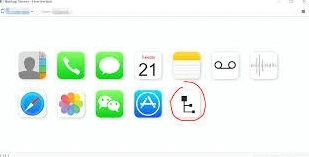
通过以上图文教程,你可以轻松导出ios设备上的聊天记录。希望这些方法能帮助你解决实际需求,保存重要的聊天信息。
如何将微信个人信息导出到邮箱

导出微信聊天记录

导出微信图片和视频
如果想导出微信中的图片和视频,进入相应的聊天界面,长按图片或视频,会弹出菜单,选择“发送给朋友”。同样选择发送到自己的邮箱。或者你也可以进入微信的“相册”,长按想要导出的图片或视频,选择“发送到电脑”,然后通过电脑将其保存到本地并发送到邮箱。
导出微信文件
对于微信中接收或发送的文件,进入聊天界面,点击文件,选择“其他应用打开”,若有合适的邮箱应用,可直接选择发送到邮箱。若没有,可先保存到手机存储,再通过手机文件管理找到该文件,发送到邮箱。
导出微信收藏内容

微信收藏的内容也很有价值。进入微信“我”-“收藏”,长按想要导出的收藏文章或其他内容,选择“发送给朋友”,发送到邮箱。
注意事项
在导出微信个人信息时,要确保网络连接稳定,避免信息丢失。同时,注意保护个人隐私和信息安全,不要随意将个人信息导出分享给不可信的第三方。
相关推荐