微信

ios如何导出聊天记录

2026-05-28

在日常生活中,有时我们需要导出ios设备上的聊天记录,比如为了保存重要信息、作为证据等。下面就为大家详细介绍一下ios导出聊天记录的图文教程。

一、准备工作

确保你的ios设备已连接到电脑,并且已安装最新版本的itunes。如果没有安装,可以前往苹果官方网站下载。

二、导出微信聊天记录

1. 打开微信,找到你想要导出聊天记录的聊天对象。

2. 点击聊天界面右上角的“…”图标。

3. 在聊天设置页面中,选择“查找聊天记录”。

4. 你可以通过日期、关键词等方式筛选聊天记录。

5. 长按你想要导出的聊天记录,选择“多选”。

6. 勾选你要导出的聊天记录后,点击左下角的“转发”按钮。

7. 在转发页面中,选择“合并转发”。

8. 选择一个微信好友或文件传输助手,将聊天记录发送过去。

9. 打开电脑上的微信,在文件传输助手中找到刚才发送的聊天记录,长按并选择“另存为”,即可保存为本地文件。

三、导出qq聊天记录

1. 打开qq,进入你想要导出聊天记录的聊天窗口。

2. 点击聊天界面左上角的头像。

3. 在聊天设置页面中,选择“聊天记录”。

4. 点击右上角的“更多”图标,选择“导出聊天记录”。

5. 选择你要导出的聊天记录范围,然后点击“完成”。

6. 在弹出的提示框中,选择保存聊天记录的位置,即可将聊天记录导出为csv文件。

四、导出短信聊天记录

1. 打开“设置”应用,点击你的apple id,选择“icloud”。

2. 确保“信息”开关已打开,并且已开启icloud备份。

3. 连接你的ios设备到电脑,打开itunes。

4. 在itunes中,选择你的设备。

5. 点击“摘要”选项卡,然后点击“立即备份”。

6. 备份完成后,打开电脑上的icloud控制面板。

7. 在icloud控制面板中,选择“信息”,然后点击“恢复”。

8. 选择你要恢复短信聊天记录的时间点,然后点击“恢复”。

9. 恢复完成后,你可以在电脑上找到导出的短信聊天记录备份文件。
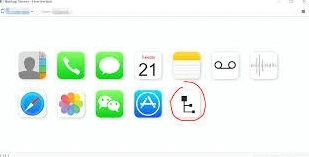
微信如何导出

通过以上图文教程,你可以轻松导出ios设备上的聊天记录。希望这些方法能帮助你解决实际需求,保存重要的聊天信息。

2025最新版微信怎么下载安装

更智能的交互体验

2025 年的微信最新版在交互方面进行了深度优化。界面设计更加简洁直观,操作流程进一步简化,让用户能够更快速地找到所需功能。语音交互更加智能,不仅能精准识别各种口音,还能根据用户的语言习惯提供更贴心的回应。例如,当你忙碌时只需简单口述,微信就能自动帮你完成诸如发送消息、设置提醒等操作,大大节省了时间。

微信下载安装

增强的社交功能

社交互动一直是微信的核心。2025 版微信在这方面有了显著提升。群组管理更加便捷,管理员可以轻松设置群公告、权限等,群聊氛围更加有序。新增的“社交圈动态智能推荐”功能,能根据你的兴趣爱好和社交关系,精准推送你可能感兴趣的朋友动态,让你不会错过任何精彩瞬间。而且,视频通话的画质和稳定性大幅提高,仿佛对方就在眼前,拉近了人与人之间的距离。

强大的安全保障

随着网络环境的日益复杂,安全问题备受关注。2025 最新版微信采用了更为先进的加密技术,确保用户信息的绝对安全。登录验证方式更加多样化,除了传统的密码、指纹识别外,还新增了面部识别与虹膜识别等多重安全验证,全方位保护你的账号安全。同时,对于可疑链接和信息,微信会进行实时监测和拦截,为用户筑起一道坚固的安全防线。

便捷的下载安装

想要体验 2025 最新版微信,下载安装过程十分简单。你可以通过微信官方网站,轻松找到适配各种设备系统的下载链接。无论是安卓手机还是苹果手机,亦或是电脑端,都能快速获取安装包。下载完成后,按照系统提示进行简单操作,即可快速完成安装。安装过程中,微信会自动检测设备性能,进行优化适配,确保在各种设备上都能流畅运行。

秀米编辑器如何导入视频

准备工作

首先,确保你已经将需要导入的视频准备好。支持的视频格式有常见的 mp4 等。同时,要注意视频的大小和时长,尽量选择符合秀米编辑器要求且质量合适的视频,以保证在编辑过程中不会出现卡顿或其他问题。

导入步骤

1. 打开秀米编辑器,进入你想要添加视频的页面。

2. 在编辑器的上方菜单栏中,找到“插入”选项。

3. 点击“插入”后,会出现一系列的插入元素选项,从中找到“视频”选项并点击。

4. 此时会弹出一个文件选择框,在电脑中找到你准备好的视频文件,选中它。

5. 点击“打开”按钮,视频就会被上传到秀米编辑器中。

调整视频设置

导入视频后,你可以对其进行一些设置。比如,你可以调整视频的大小,使其与文章布局更加协调。在选中视频后,会出现视频的操作手柄,通过拖动这些手柄可以改变视频的尺寸。

微信视频

还可以设置视频的播放方式,如自动播放或手动播放。在视频的属性设置中,有相应的选项可供选择。你可以根据文章的需要来决定视频的播放方式,以提升用户体验。

预览与发布

完成视频导入和设置后,一定要进行预览。在秀米编辑器中,有专门的预览按钮,点击它可以查看文章在手机端和电脑端的实际显示效果,包括视频的播放情况等。

确认无误后,就可以将带有视频的文章发布出去了。无论是发布到微信公众号、自己的网站还是其他平台,秀米编辑器都能很好地支持,让你的视频在各种平台上都能完美展示。

通过以上简单的步骤,你就能轻松地在秀米编辑器中导入视频,为你的文章增添生动有趣的元素。快来试试吧,让你的内容在众多文章中脱颖而出!

相关推荐

  • 微信如何开启转账到账延迟功能
  • 易捷加油消息提醒怎么开启
  • 小红书能不能看到已读
  • 酷狗音乐如何办理年费会员
  • 怎么判断微信视频号私信被屏蔽了

关于我们 商务合作 免责声明 网站地图

Copyright © 2026 - 2026 wuaixiazai.com 版权所有 苏ICP备2022032051号